

01系统恢复挑战与解决方案
► 遇到的问题及尝试
在使用Macbook Pro(A1708)进行系统恢复时,若遭遇“无法与恢复服务器取得联系”的困境,即便尝试了多种方法,如U盘离线安装、同步系统时间等,以及参考了网络上的诸多方案,仍可能无法解决问题。此时,不妨尝试一种新方法,它经过实践验证,确实有效。
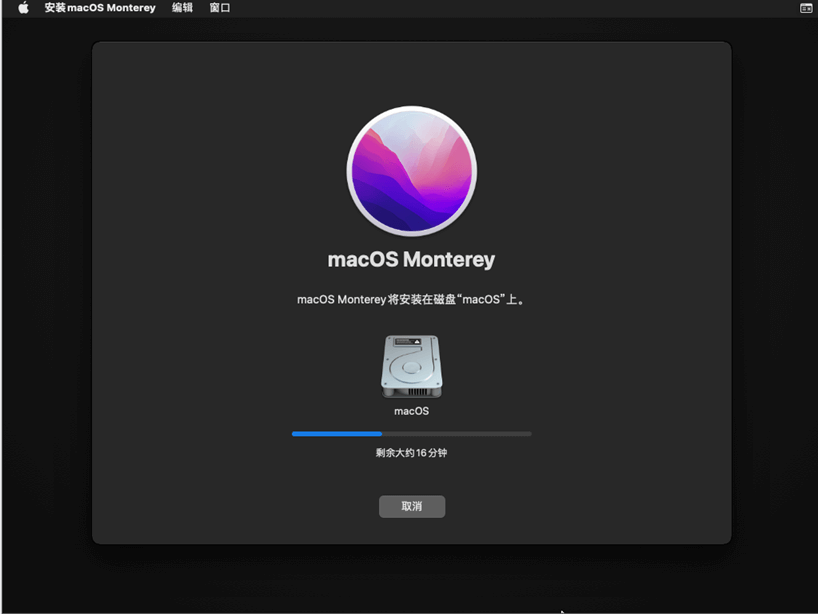
► 三种恢复方式
对于基于Intel芯片的Mac,存在三种恢复系统的方式:
- 使用Command-R启动,系统将安装最近一次安装的macOS的最新版本。
- 选用Option-Command-R启动,则可能安装与Mac兼容的最新macOS。
- 若选择Shift-Option-Command-R启动,系统可能会安装Mac随附的macOS,或最接近的可用的版本。
► 成功案例分析
在实际操作中,我们曾尝试通过Command-R方式恢复macOS High Sierra但未成功,最终改用Option-Command-R方式恢复macOS Ventura却取得了成功。以下是具体的操作步骤:
02实际操作步骤
► 启动和网络选择
首先,确保Macbook Pro已完全关闭。接着,同时按住Option、Command和R键,并按下开机键。在出现的启动菜单中,选择一个网络连接并确认,确保电脑能够正常联网。然后,等待进度条完成,您的Mac将进入恢复模式。
► 磁盘工具操作
一旦进入“恢复”界面,您将在实用工具列表中看到“磁盘工具”选项。点击它,然后选择“继续”以启动磁盘工具。
在“磁盘工具”界面中,点击“显示”按钮以选择“显示所有设备”。随后,在左侧边栏中找到并点击“Macintosh HD”。接着,点击工具栏中的“抹掉”按钮,并在弹出的窗口中指定名称为“Macintosh HD”,同时选择“APFS”格式。
► 时间同步与服务器地址修改
核对电脑时间,确保其与恢复服务器的时间保持同步。这可以通过两种方法来实现:
方法一:在终端中输入命令“sudo date 2703175025”来设置时间。
方法二:在终端中输入命令“ntpdate -u time.apple.com”来同步时间。
修改恢复服务器地址,在终端执行以下命令:
nvram IASUCatalogURL=
这个命令将把恢复服务器的地址设置为指定的URL,确保你的电脑能够正确地访问和下载恢复所需的数据。
► 重新安装尝试
重新尝试安装macOS,看看是否能够成功。
感谢您的来访,获取更多精彩文章请收藏本站。












暂无评论内容